
El duyuruları, muhtemelen değişik insanları fırsatlar veya aktiviteler hakkında bilgi edindirmenin veya bilgi edindirmenin en basit yollarından biridir. Bunları yapmak oranla kolay bir işlemdir, ancak sadece ne yapacağınızı öğreniyorsanız ve doğru programa sahipseniz. Örneğin Google Evraklar, göz akdikeni bir kitapçık oluşturmak isteyenler için pek çok alternatife sahiptir.
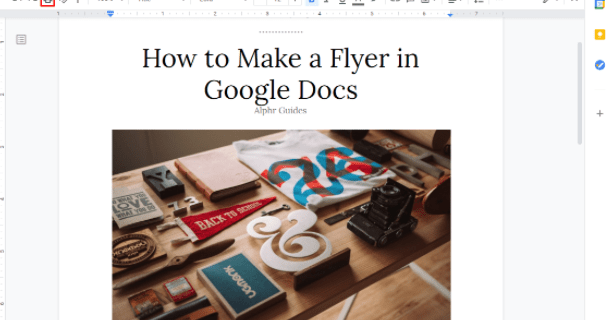
Bu yazıda, aktivitenizin veya haberinizin fark edilmesini sağlamak için Google Evraklar’da bir el bülteni oluşturmak için gereksinim dinlediğiniz adımları vereceğiz.
Nasıl Yapılır? Google Evraklar’da Flyer
Google Evraklar, hem fiyatsız olduğu hem de işletim sistemine bağlı olmadığı için evrak oluşturmanın kullanışlı bir yoludur.
Bunu yapmak için, aşağıda detaylı olarak açıklanan adımları izleyin:
Bir Şablondan Google Belgeler’da El Bülteni Oluşturma
Yeni kullanmakta olanların işini basitleştirmek için Google Belgeler, kullanabileceğiniz bir dizi şablon sunar. dokümanınız için bir kalıp olarak kullanın. Şu adımları uygulamanız yeterlidir:
Yeni bir doküman başlat sekmesinin sağ üst tarafındaki düğmesini tıklayın.
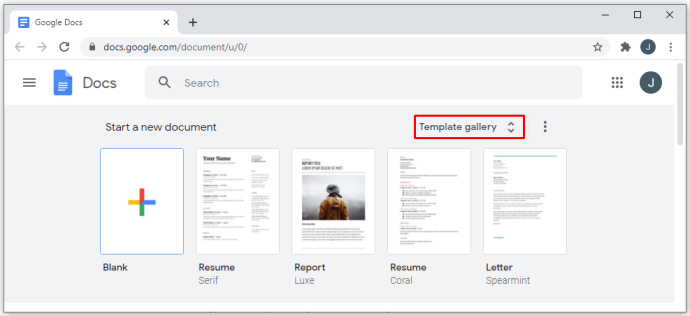
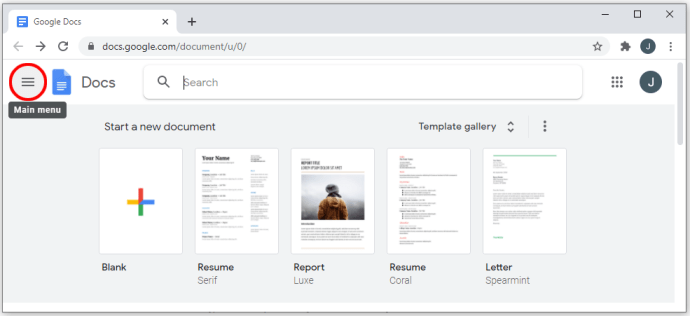
- Düğmeyi bakamıyorsanız, Menü16’yi tıklayın. pencerenin sol üst köşesindeki düğmesine basın. Bu, üç satır simgesidir.
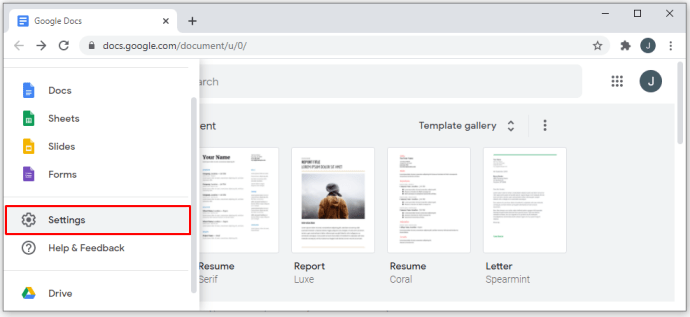
- Açılır menüden Ayarlar‘ı tıklayın.
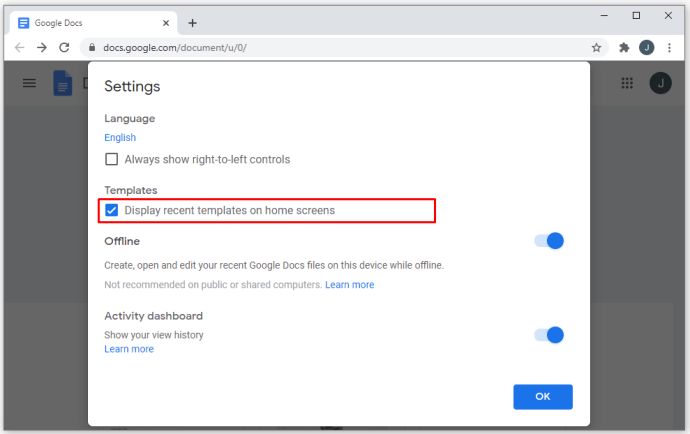
- Ayarların Şablonlar altındaki onay kolisi açık.
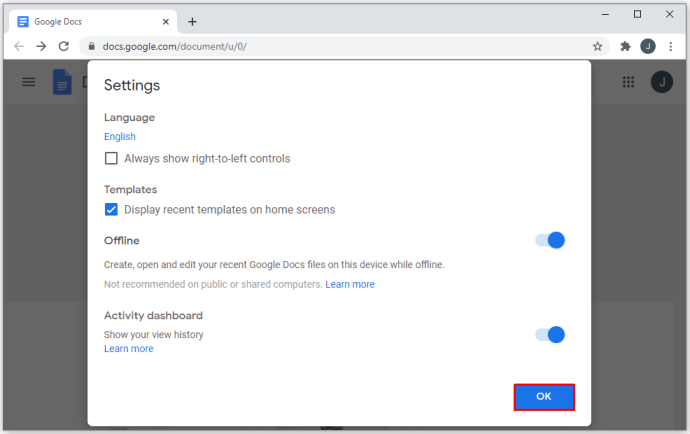
- Tamam‘ı tıklayın.
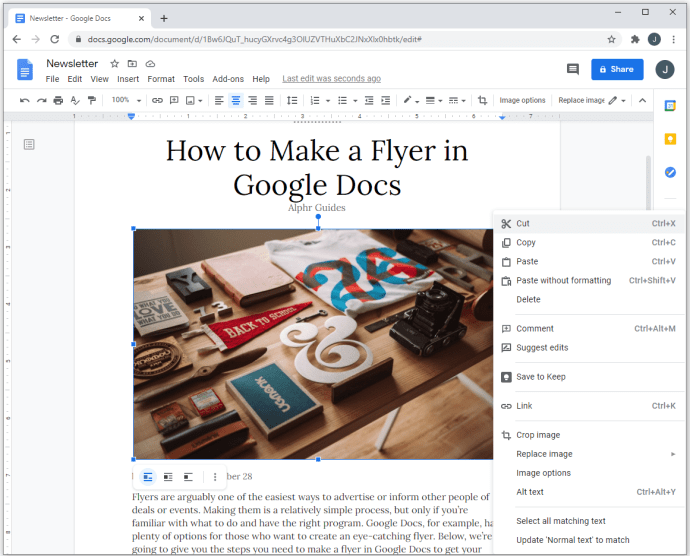
Bir fotoğrafa sağ tıklarsanız, açılır menü onu doğrudan bilgisayarınızdan, web’den veya Google Drive’dan değiştirme alternatifi sunar. (Doküman)yi uygun baktığınız biçimde düzenleyin. Mac kullanmakta olanları için, açılır menüye Ctrl + tıklama kullanılarak ulaşılabilir.
Boş Bir (Doküman)den Google Evraklar’da El Duyuruyu Oluşturma
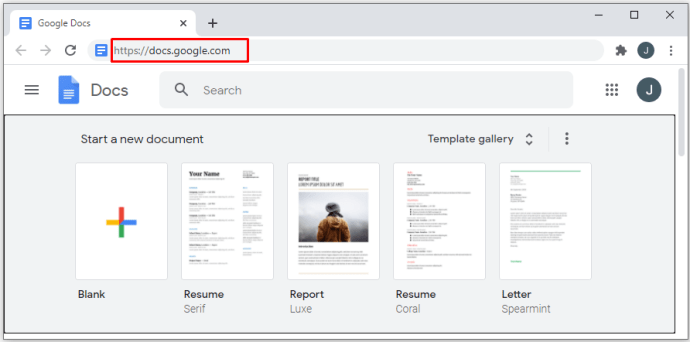
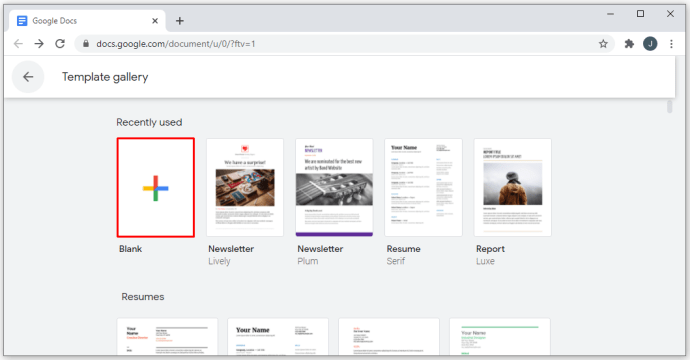
Bir şablon kullanmak yerine sıfırdan başlamak istiyorsanız, şu yönergeleri uygulayarak bunu yapabilirsiniz:
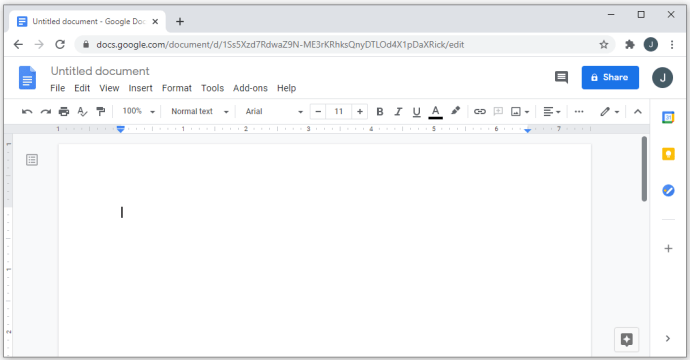
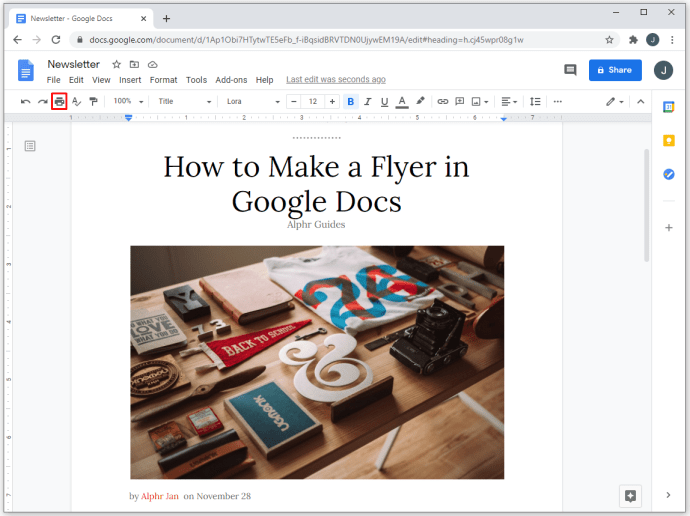
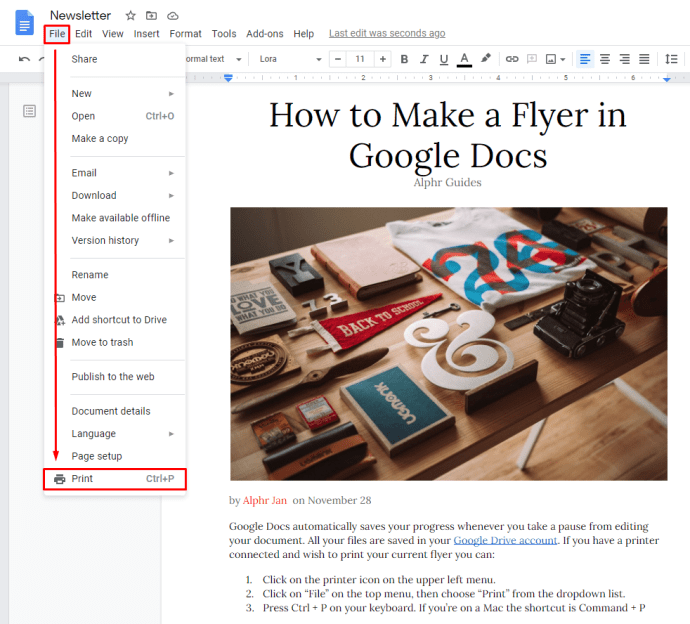
Evrakınızı tertip etmeye ara verdiğinizde Google Evraklar ilerlemenizi otomatik olarak kaydeder.Bağlı bir yazıcınız varsa ve mevcut kitapçığınızı yazdırmak istiyorsanız şunları yapabilirsiniz:
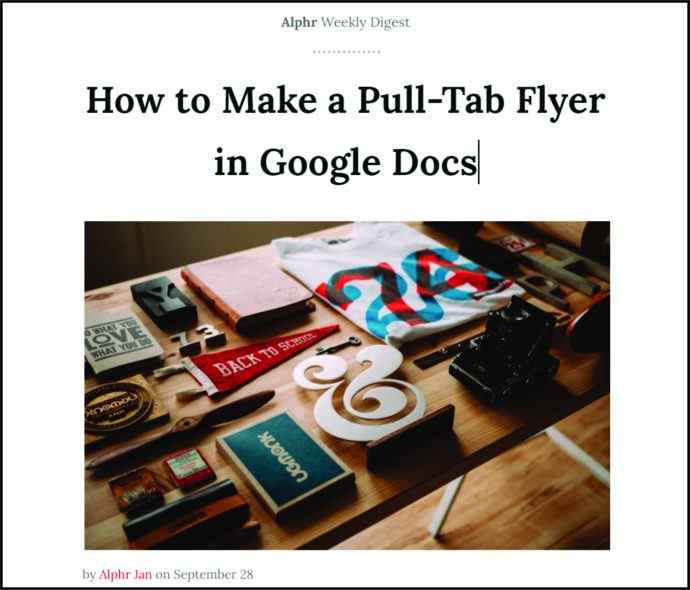
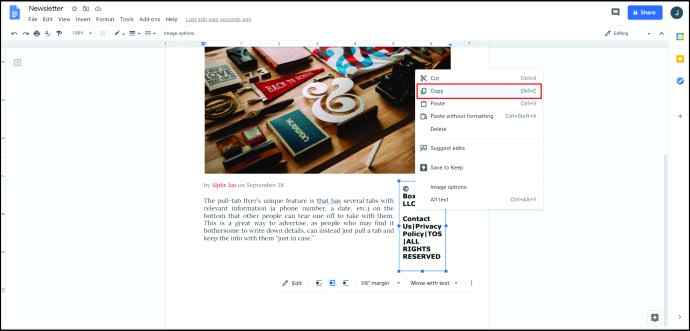
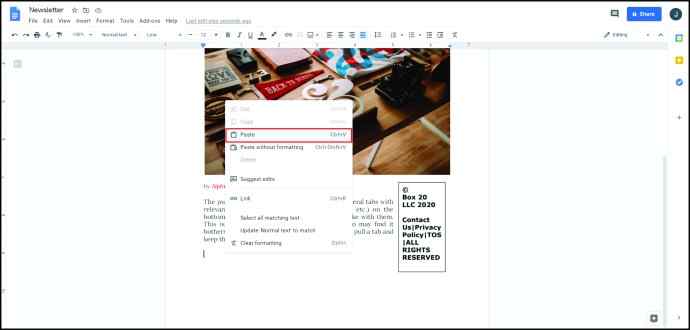
Detayları yazmayı külfetli tespit edebilecek şahıslar bunun yerine bir sekmeyi sürükleyip bilgileri “her olasılığa karşı” yanlarında yakalayabileceğinden, bu reklam vermek için şahane bir yoldur.
Şu anda, doğrudan bir usul yoktur. Google Dokümanlar’da dikey metin oluşturmanın bir yolu olduğundan, bu özel el bülteni cinsini yapmak istiyorsanız aşağıdakileri yapabilirsiniz:
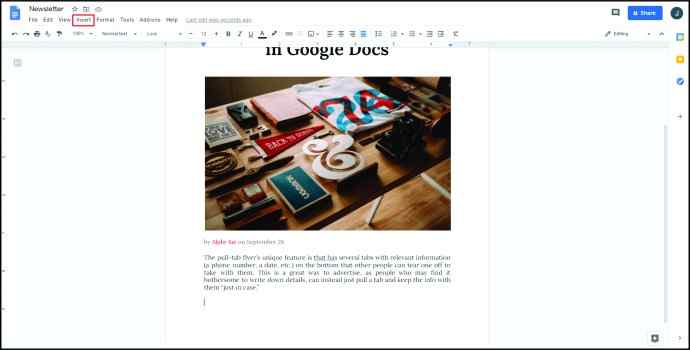
Sekmelerin gideceği yer burasıdır.
9
Bu, bir kare içindeki T sembolüdür.
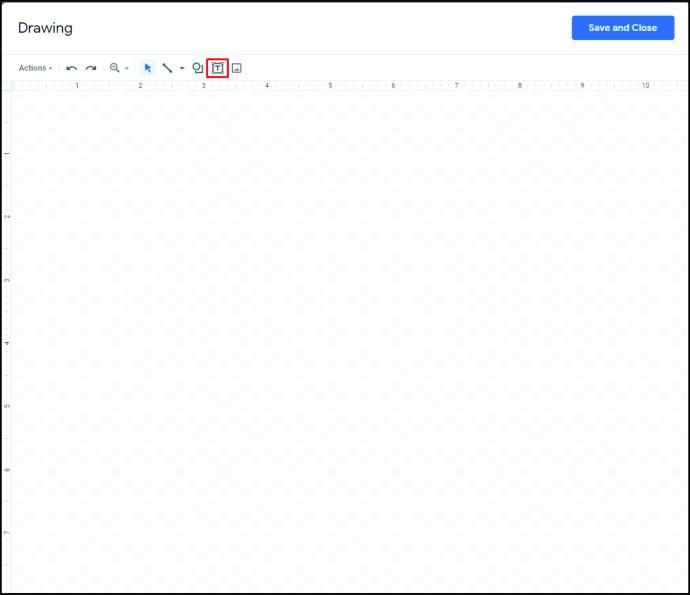
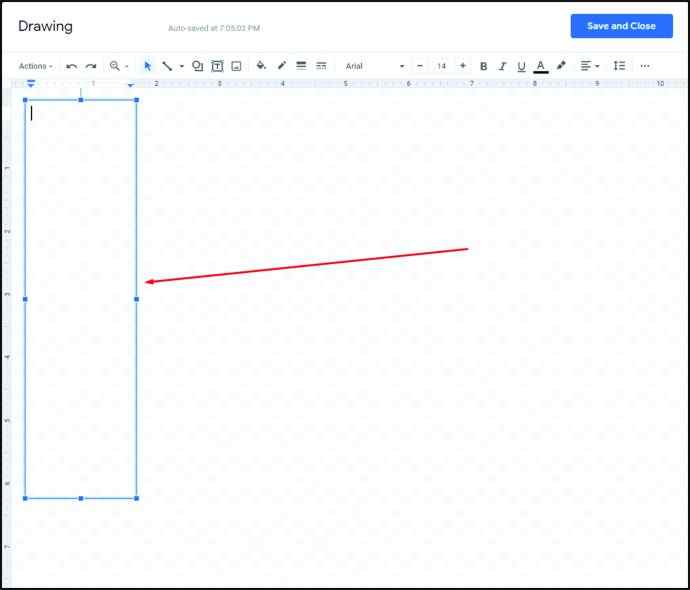
Ayrıca istediğiniz yazı tipi ebadını da yazabilirsiniz.
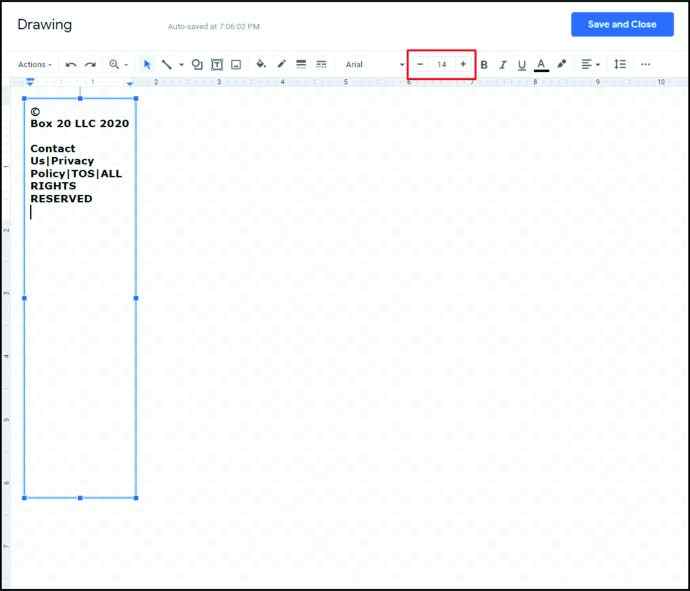
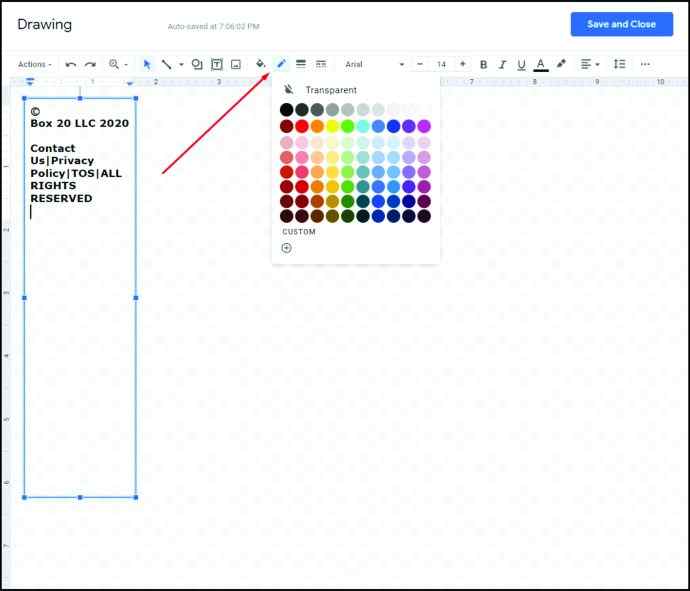
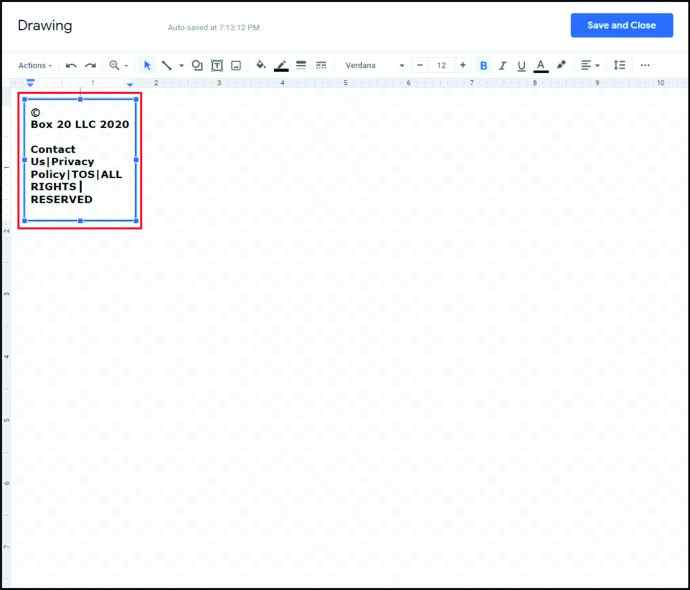
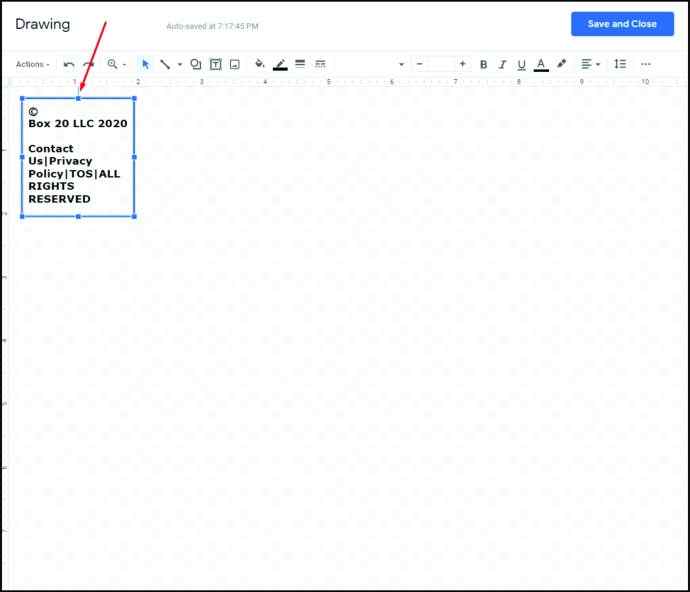
8
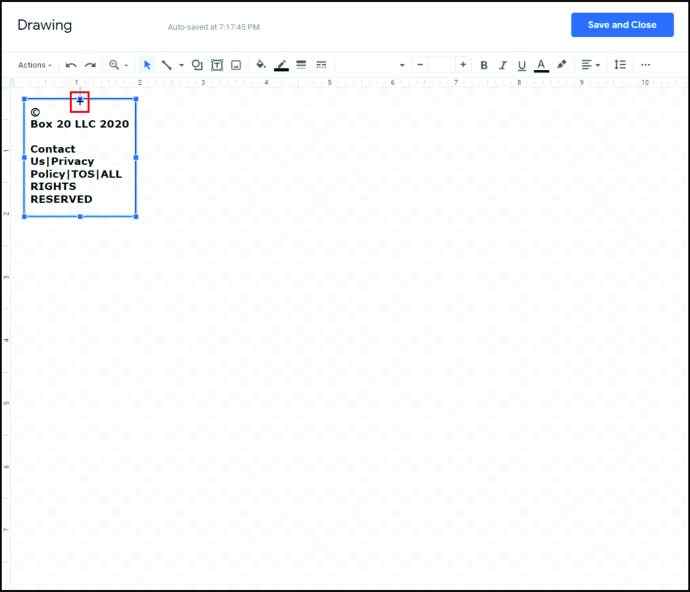
pencere.
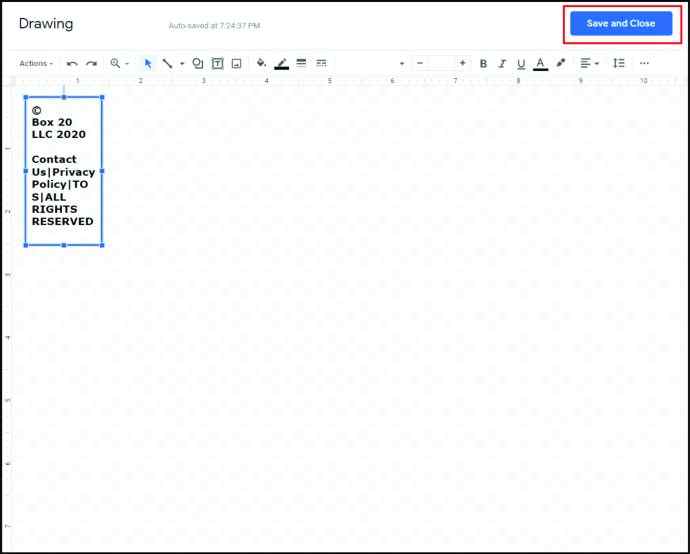
g veya evrakı ardı için kaydolma.
Google Dokümanlar’da Yarım Sayfa El Duyuruyu Nasıl Yapılır
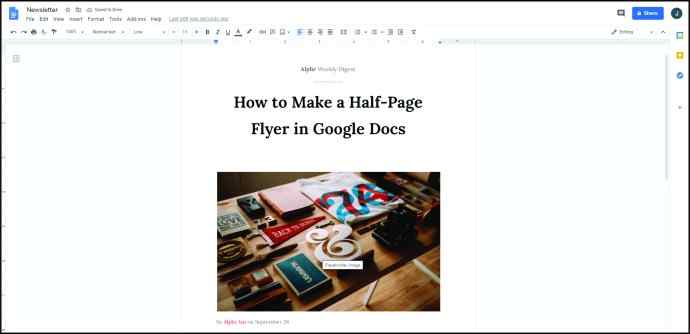
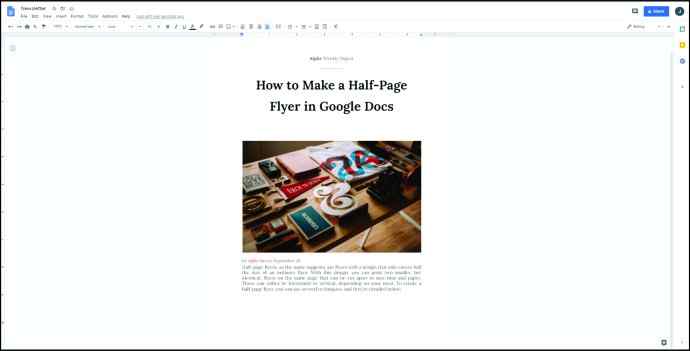
Yarım sayfa el duyuruları, isminden de anlaşılacağı gibi, sıradan bir kitapçığın yalnızca yarısını kaplayan bir tasarım.Bunlar, gereksiniminize bağlı olarak yatay veya dikey olabilir.
Yarım sayfalık bir el duyuruyu oluşturmak için birkaç teknik kullanabilirsiniz ve bunlar aşağıda detaylı olarak açıklanmıştır:
Google Dokümanlar’da Yatay Yarım Sayfa El Duyuruyu Oluşturma
8
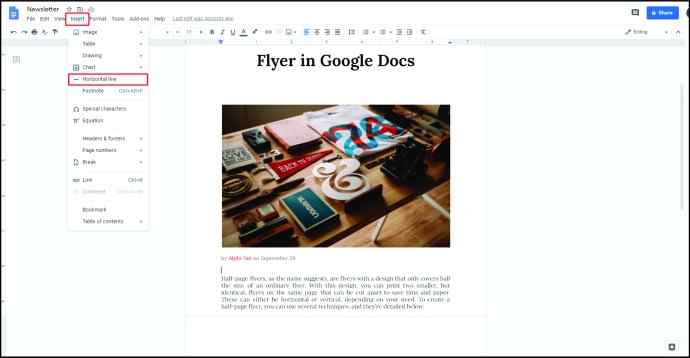
5El bülteninizin üst kısmındaki tüm bilgileri kopyalayın ve ardından bunları sayfanın öbür yarısına yapıştırın.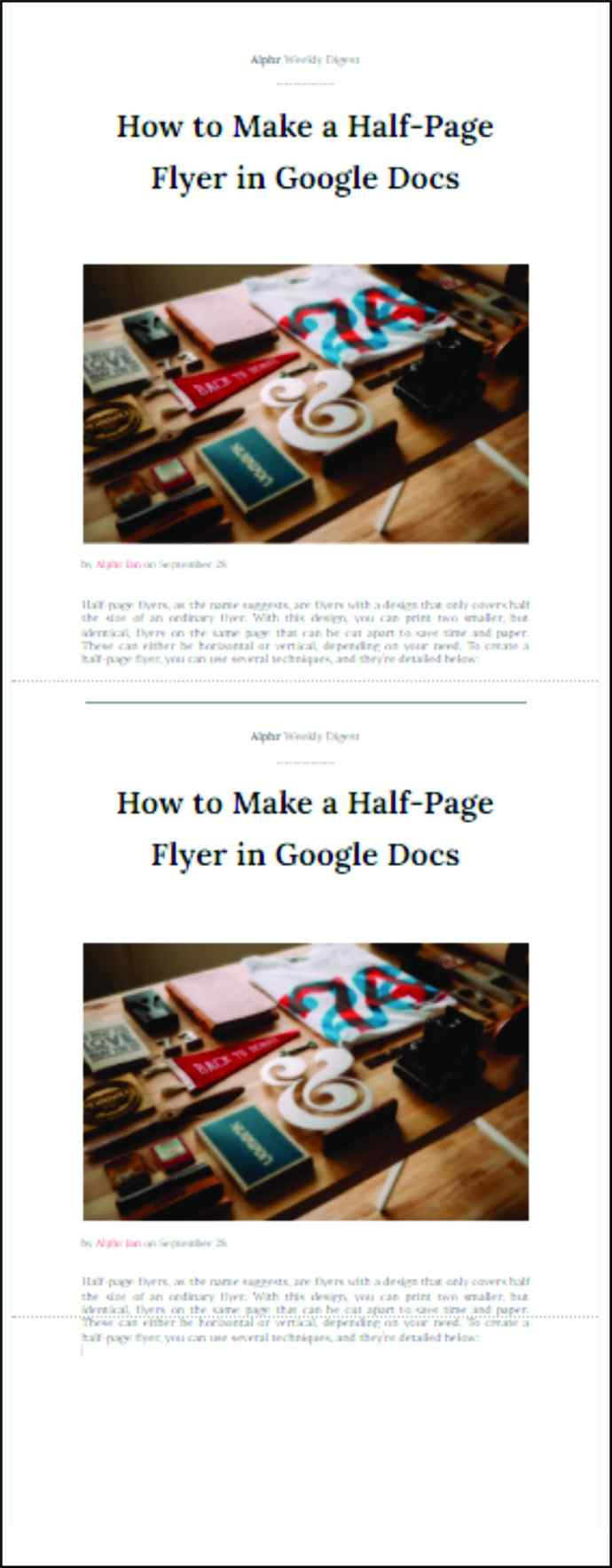
Google Dokümanlar’da Dikey El Duyuruyu Oluşturma
5 El bülteninizdeki bilgileri doldurmadan evvel, üst menüdeki Şekil ‘i tıklayın.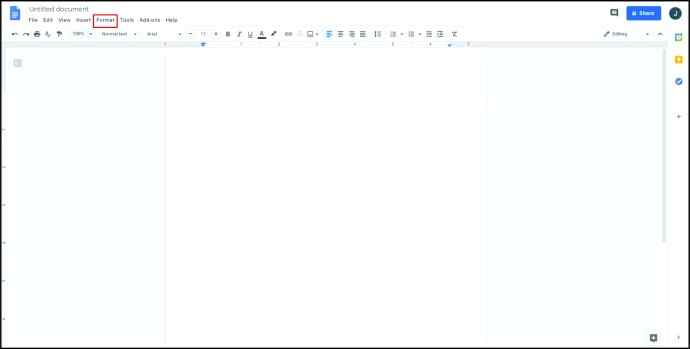
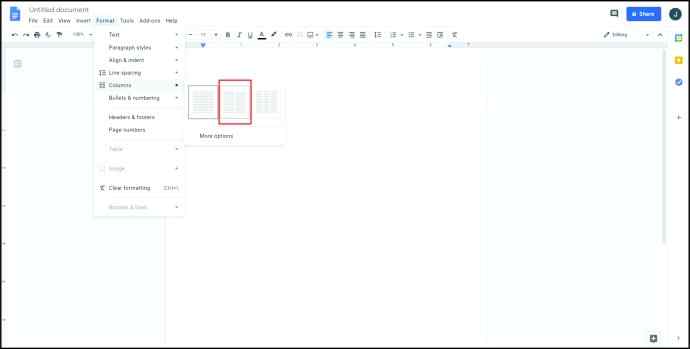
- Sayfanın tamamını tıklayın.
10}Öbür seçenekler.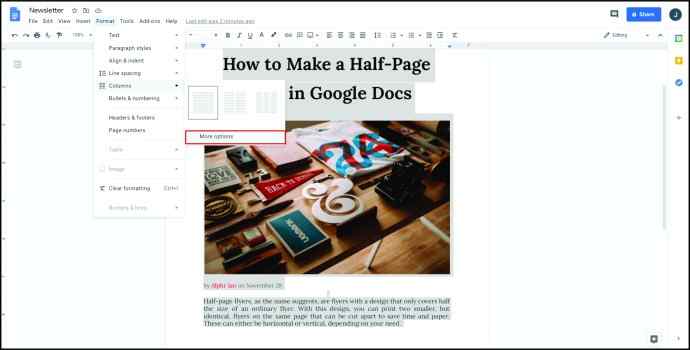
- Kolonlar arasındaki çizgi onay paketinin açık olduğundan emin olun.
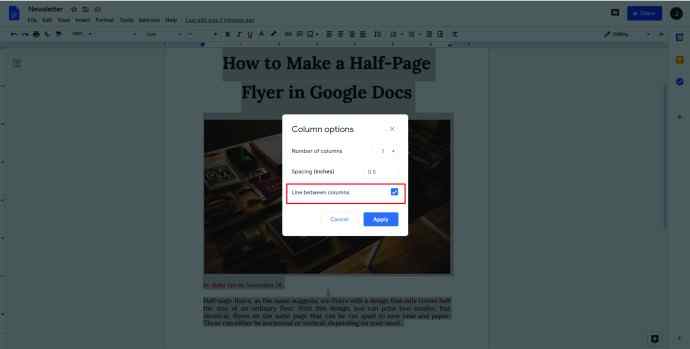
Dikey el bülteni oluşturma yatay sayfa manipülasyonu.
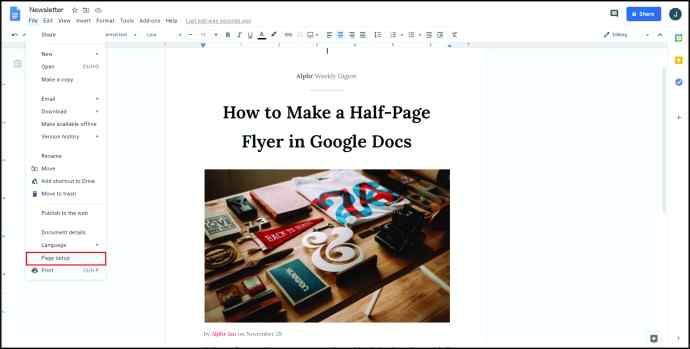
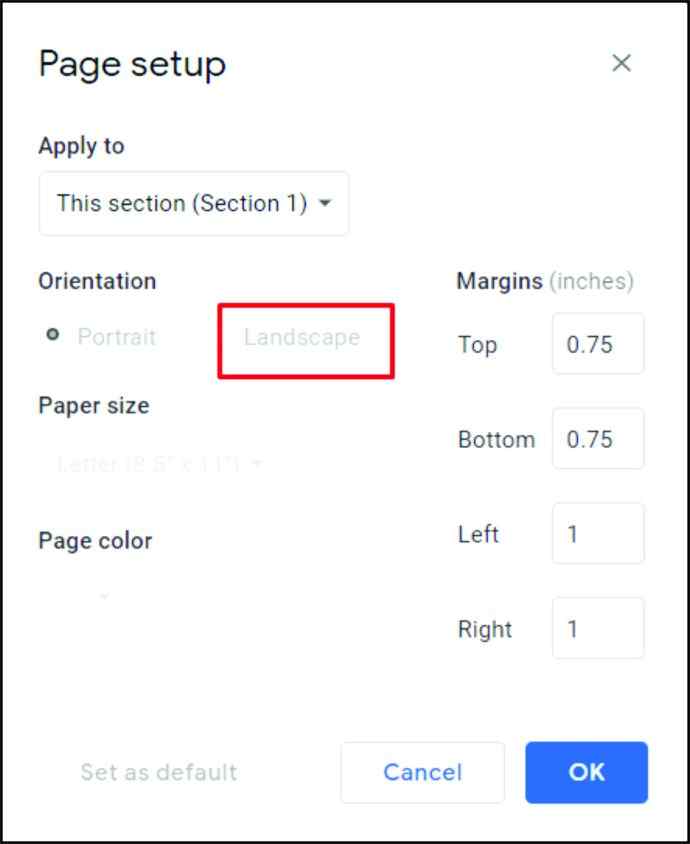
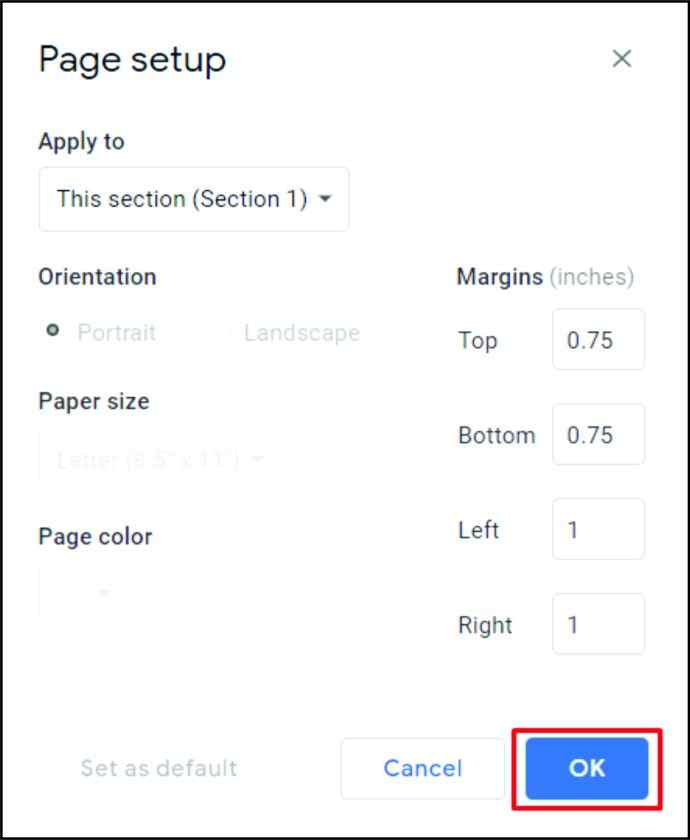
8
Google Dokümanlar’da Iyi Bir El Bülteni Nasıl Yapılır
Iyi bir kitapçık hazırlamak için, burada bir usta birkaç ehemmiyetli anekdot.
Ana noktaya geldiğinizden ve lüzumlu olmayan bilgileri asgaride yakaladığınızdan emin olun.
İkincisi, alakalı tüm reellere noktaya değinmek için fotoğraflar ve azametli metinler ilave etmek kullanılabilir, ancak bunları fazla kullanmayın. Sualleri yine memnuniyetle karşılarken, irtibat bilgilerinin aslında kitapçığın kendisinde olduğundan emin olun. Tesirli irtibat, çok iyi bir kitapçık hazırlamanın anahtarıdır.
Google Dokümanlar’da Doldurulabilir Bir Şablon Nasıl Oluşturulur
G Suite hesabınız varsa, şu anda hesabınızı kaydolma alternatifi sunulur.
Eğer yoksa G Suite hesabı, işte böyle.
2. Listeden Formlar‘ı tıklayın.
3. Oradan bir form şablonu seçebilir veya + boş‘u tıklayarak sıfırdan bir tane oluşturabilirsiniz.
Google Dokümanlar’da Nasıl Yırtılmış El İlanı Yaparsınız?
Yırtma el ilanları ve çekme tırnaklı el ilanları aynıdır. Yukarıda verilen “Google Dokümanlar’da açılır sekmeli broşür nasıl yapılır” talimatlarına bakın.
Reklamcılığı Kolaylaştırma
İnsanları yaklaşan bir etkinlik hakkında bilgilendirmek veya onlara bu konuda bilgi vermek isteyip istemediğinize bakın. Google Dokümanlar’da nasıl el ilanı yapılacağını bilmek, bunları oluşturmak için size kolayca erişilebilen bir araç sağlar.
Google Dokümanlar’daki el ilanı ve el ilanı şablonlarıyla ilgili ipuçlarınız veya püf noktalarınız var mı? Düşüncelerinizi aşağıdaki yorumlar bölümünde paylaşın.
…