

Birden çok çalışma alanı arasında ileri geri atlamak yorucu olabilir ve odağınızı etkileyebilir. Kendinize biraz zaman kazandırmak ve baş ağrılarını önlemek istiyorsanız, Outlook’un tek bir yerde birden çok hesaba sahip olma seçeneğinden yararlanabilirsiniz.

Birden çok Outlook hesabına nasıl giriş yapacağınızı öğrenmek istiyorsanız , Doğru yere geldiniz. Ancak, pek çok kişi Outlook’un bir e-posta toplayıcı olarak kullanılabileceğinin farkında değildir. Bu özellik, aynı anda birden fazla Outlook hesabına erişmenizi sağlar. Her şeyi ayarlamak çeşitli eylemler gerçekleştirmenizi gerektirdiğinden, süreci birkaç aşamaya ayırdık.
Varsayılan Bir E-posta Adresi Ayarlayın
Outlook’a ek hesaplar eklemeden önce, varsayılan hesap Outlook’ta varsayılan bir e-posta adresi ayarlamak için aşağıdaki talimatı izleyin:
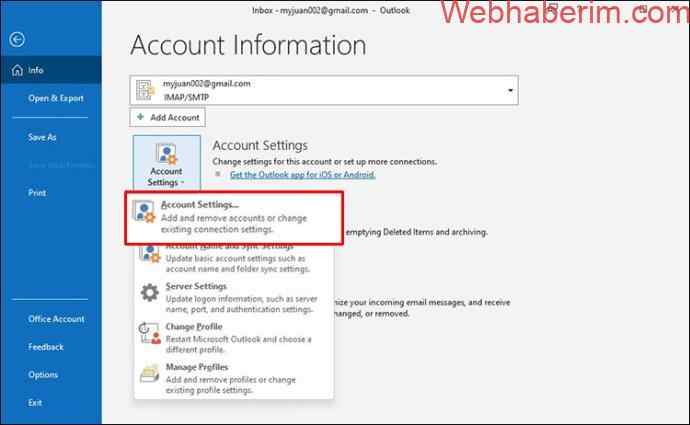
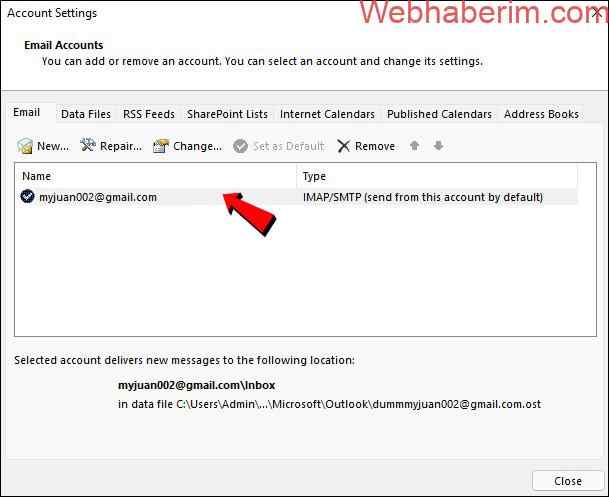
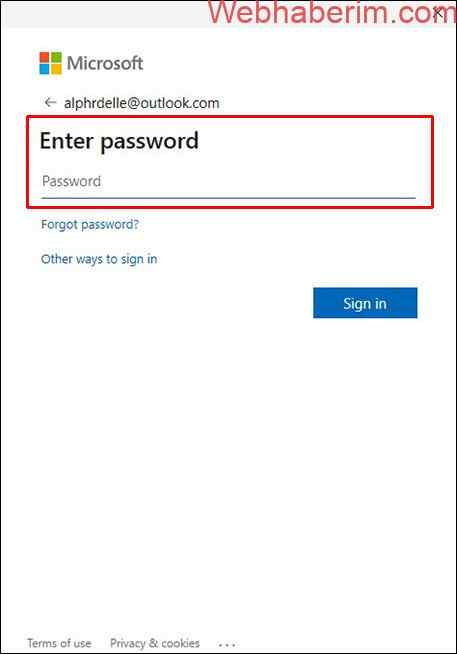
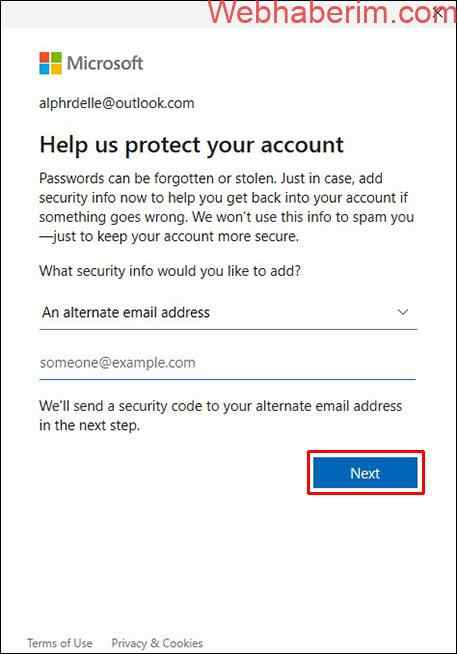
Outlook Profilleri Arasında Geçiş Yap
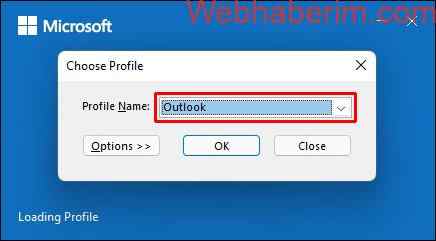
Tüm gelen kutularınızı tek bir hesaptan görebilmenin yanı sıra, farklı e-postalar arasında kolayca geçiş yapabilirsiniz. Outlook profilleri. Bunu yapmak için aşağıdaki talimatları izleyin:
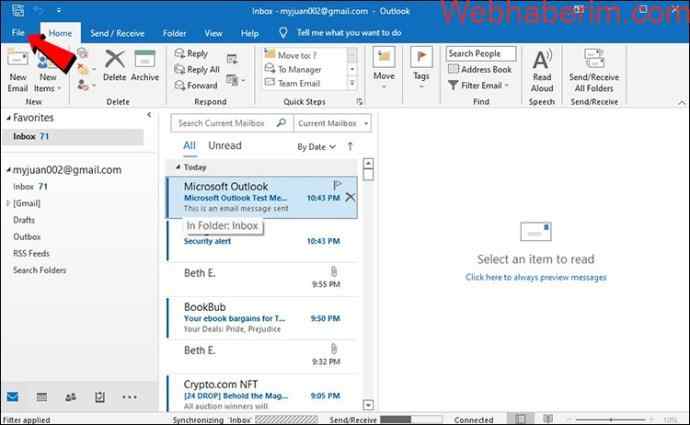
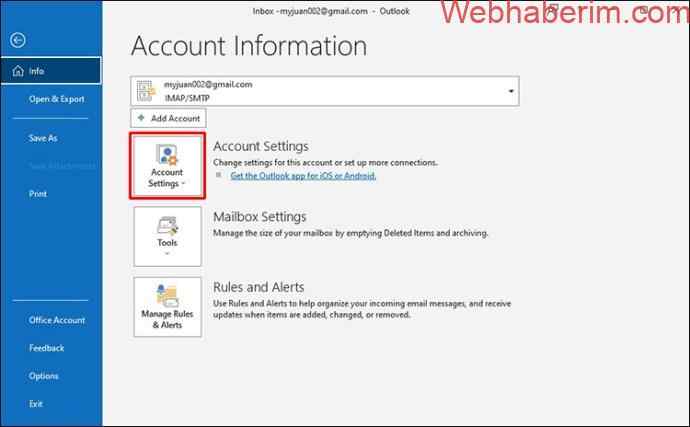
{ 8}”Profili Değiştir”i seçin.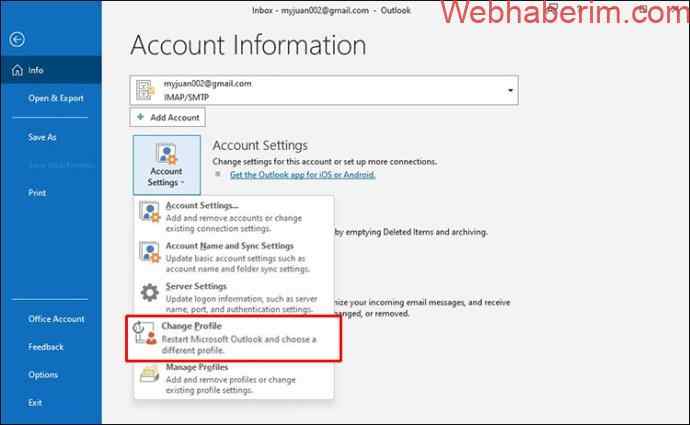
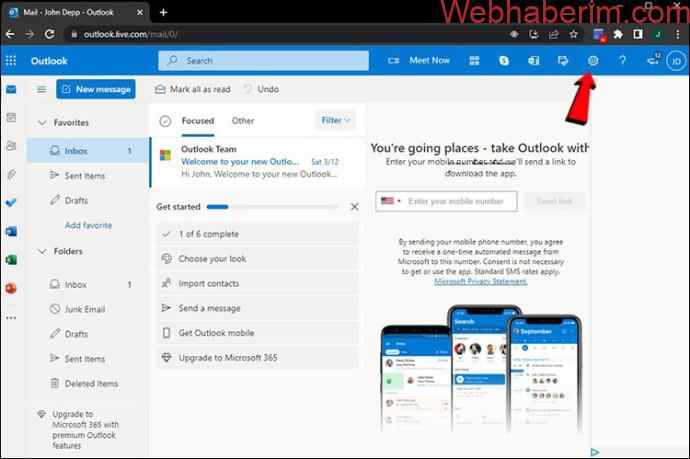
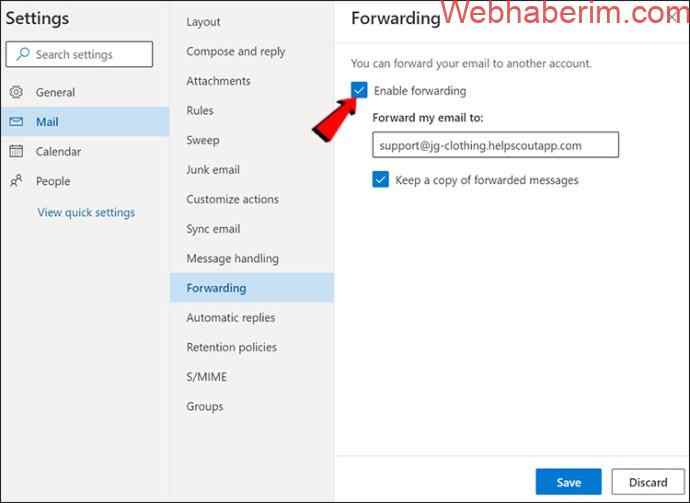
E-postaları Yönlendirin. Yönlendirmeyi yalnızca Outlook Web Uygulamasında özelleştirebileceğinizi unutmayın.
Bunu yapmak için aşağıdaki adımları izleyin:{ 2}
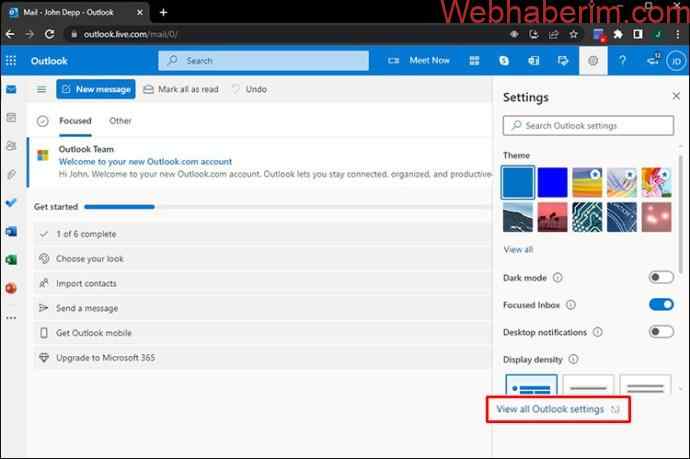
{8 }“Posta”ya gidin ve “Yönlendirme”ye basın.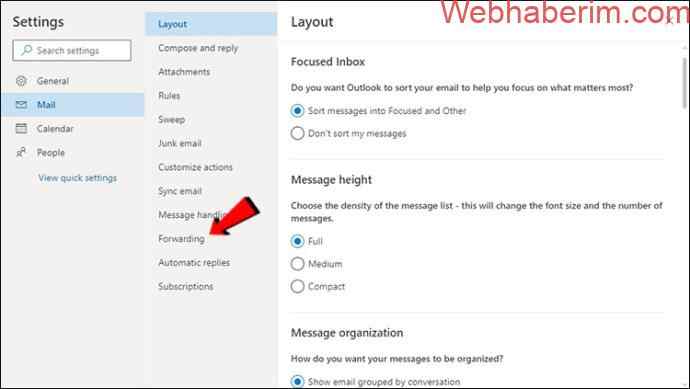
Klasör oluşturmak için tek yapmanız gereken, istediğiniz e-posta adresini sağ tıklayıp “Yeni Klasör”e basmaktır.{ 1}
Cep Telefonlarında Birden Fazla Outlook Hesabına Erişme
Sık sık hareket halindeyseniz, telefonunuzdan tüm Outlook hesaplarınıza erişebilmeniz gerekir. Bu gibi durumlarda, hem Android hem de iPhone için kullanılabilen Outlook uygulamasını kullanabilirsiniz. Yani, klasörleri yeniden adlandıramaz veya favorilerinizi görüntüleyemezsiniz. Telefonunuzu kullanarak da istenmeyen e-postaları bildiremezsiniz.
Ancak, uygulama tüm Outlook hesaplarına erişmenize ve bunları yönetmenize ve temel işlevi kullanmanıza olanak tanır.
SSS
{3 }Farklı hesaplardan nasıl e-posta gönderilir?
E-posta göndermek gibi temel işlevler bile bağlı birden fazla Outlook hesabınız olduğunda zor görünebilir. Ancak, Outlook bunu çok kolaylaştırdı. Outlook’a gidin ve istenirse oturum açın.
2. “Yeni e-posta”ya basın.
3. “Kimden” seçeneğini göreceksiniz. Varsayılan olarak, Outlook bu alanı şu anda bulunduğunuz hesapla doldurur. Bunu değiştirmek istiyorsanız, “Kimden”in yanındaki oka basmanız ve istediğiniz e-posta adresini seçmeniz yeterlidir.
Bir adres ekleyebilir miyim? Gmail Hesabı Outlook’a mı?
Evet! Outlook, Google, Yahoo vb. dahil olmak üzere birden çok sağlayıcıdan birden fazla hesabı yönetebilir.
Outlook’tan Bir Hesap Nasıl Kaldırılır
Outlook hesaplarından birini kaldırmak istiyorsanız, ihtiyacınız olan şey burada yapılacaklar:
1. Soldaki menüden kaldırmak istediğiniz hesabı bulun ve sağ tıklayın.
3. “Kaldır”a basın.
4. Hesabı kaldırmak istediğinizden emin olup olmadığınızı soran bir mesaj açılacaktır. “Evet”i seçin.
Hesabı Outlook’tan kaldırmak, gerçek e-posta hesabını hiçbir şekilde etkilemez. Buna Outlook üzerinden erişemeyeceksiniz.
Birden Çok E-posta Hesabını Yönetmeyi Bir Esinti Hale Getirin
Birden fazla e-posta hesabıyla uğraşmak, özellikle de sık sık acele etmek. Outlook ile, tüm hesaplarınızı tek bir yerde tutabilir ve yalnızca birkaç tıklamayla bunlara erişebilirsiniz.
Bu makalenin, aynı anda birden çok Outlook hesabına nasıl giriş yapacağınızı ve çalışma alanınızı kolaylıkla nasıl düzenleyeceğinizi açıkladığını umuyoruz.{1 }
Hangi e-posta sağlayıcısını kullanıyorsunuz ve neden? Outlook’un diğer e-posta sağlayıcılarının e-posta hesaplarını yönetebileceğini biliyor muydunuz? Aşağıdaki yorumlar bölümünde bize bildirin.
…